⚡ Cursor AI 단축키 총정리 & 실무 활용 패턴 (개발 속도 2배 올리는 법)

AI 개발 환경이 빠르게 표준이 되어가는 지금,
**Cursor AI**를 얼마나 잘 활용하느냐에 따라
개발 속도와 코드 품질 차이가 크게 벌어집니다.
특히 Cursor AI는 단축키와 실무 패턴을 제대로 익혀두면
“AI에게 물어보는 개발”이 아니라
👉 AI와 함께 코드를 설계하는 개발로 전환할 수 있습니다.
이번 글에서는
✔️ Cursor AI 핵심 단축키
✔️ 실무에서 바로 써먹는 활용 패턴
을 정리해보겠습니다.
⌨️ Cursor AI 핵심 단축키 한눈에 보기
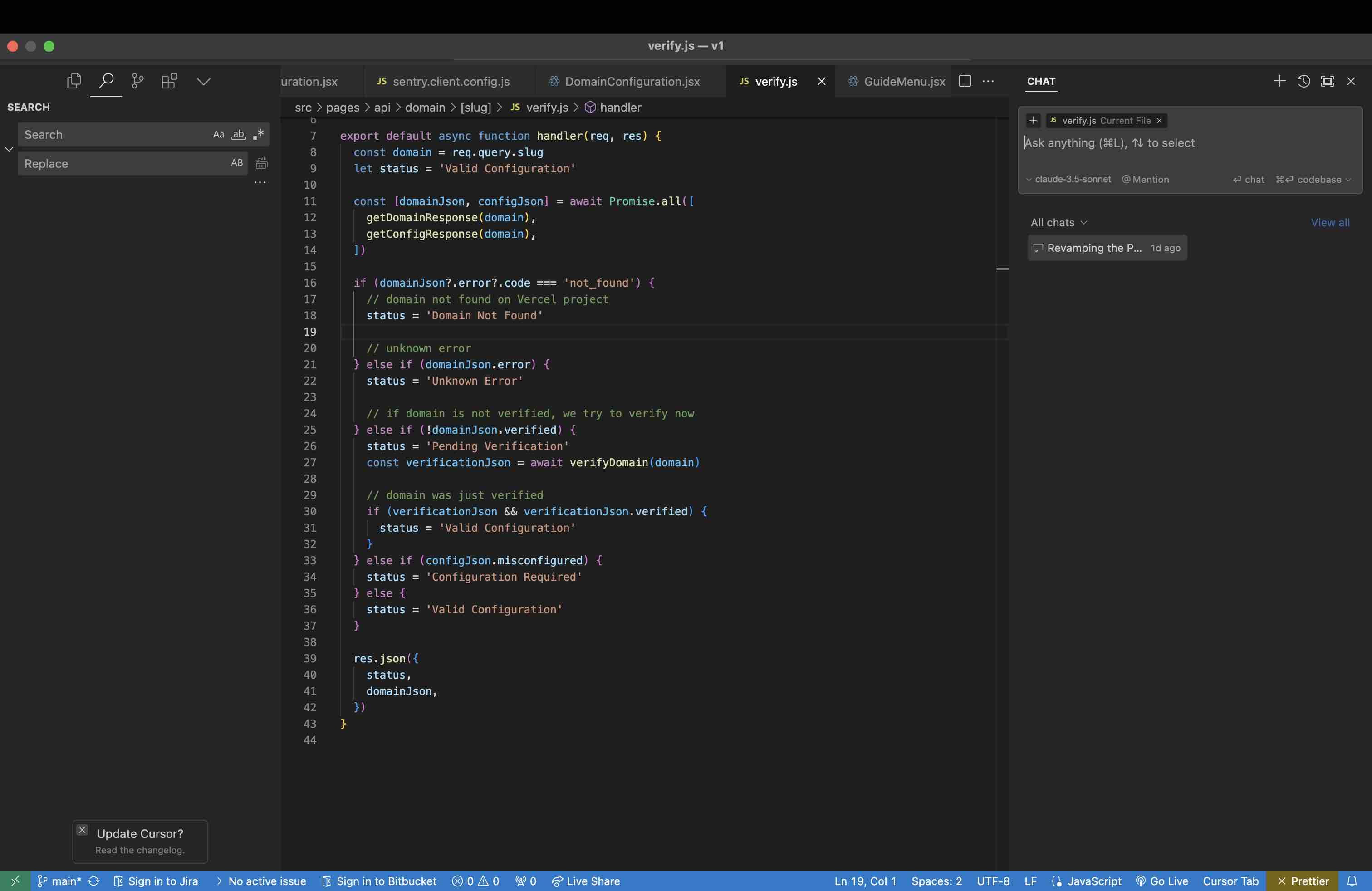
🔹 1. AI 대화창 열기 (가장 중요)
OS단축키
| Windows | Ctrl + K |
| Mac | Cmd + K |
- 코드 작성 중 언제든 AI에게 질문 가능
- 자연어로 요청하면 코드 + 설명을 함께 제공
📌 가장 많이 쓰는 단축키입니다.
🔹 2. 우측 AI 패널 (New Chat) 열기
OS단축키
| Windows | Ctrl + Shift + I |
| Mac | Cmd + Shift + I |
- 프로젝트 전체를 인식한 상태에서 질의
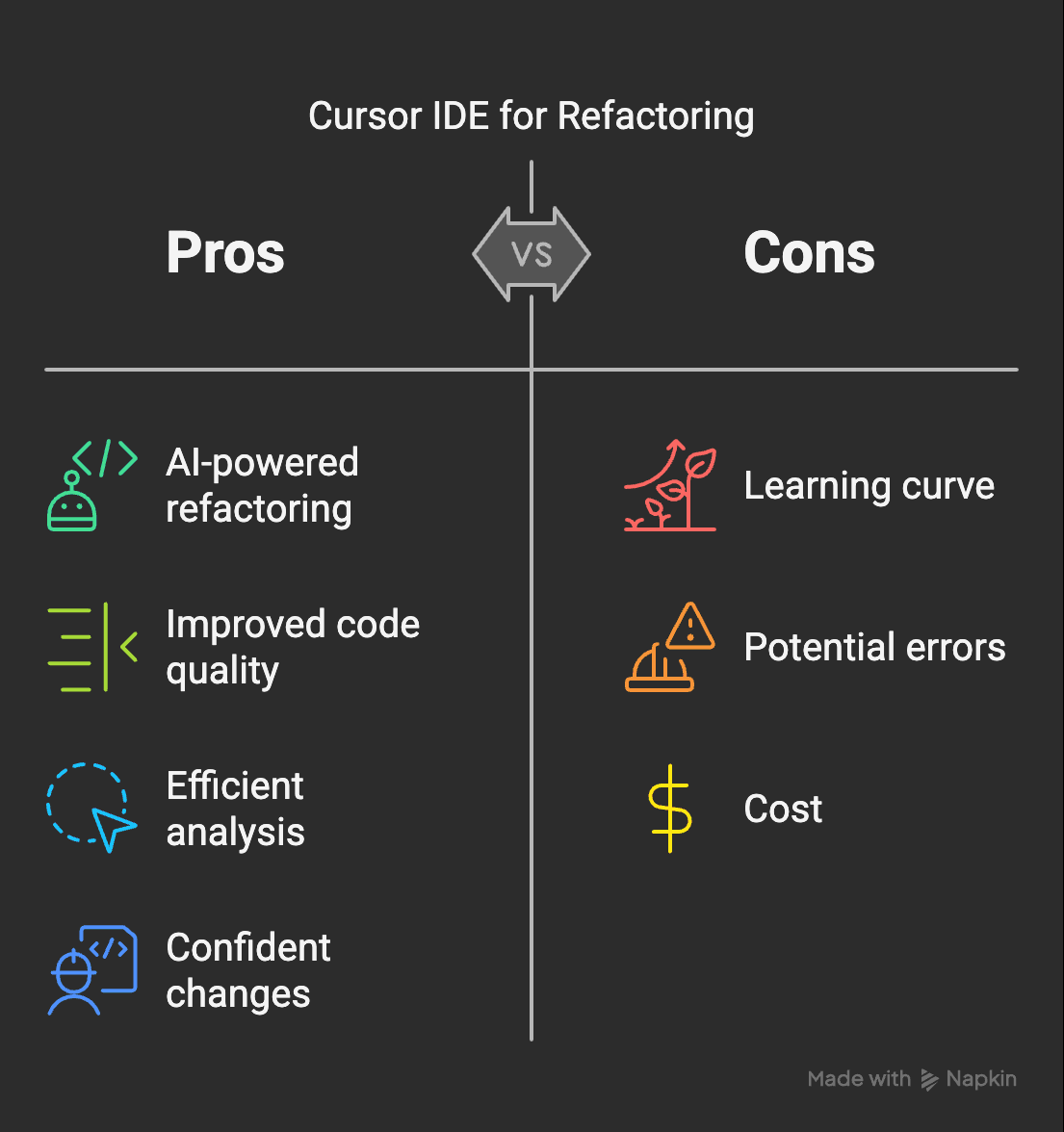
- 구조 개선, 리팩토링, 설계 질문에 유용
👉 “이 프로젝트 구조를 개선해줘” 같은 질문은 여기서 하는 게 좋습니다.
🔹 3. 코드 선택 후 AI 수정 요청
- 수정할 코드 드래그 선택
- Ctrl + K / Cmd + K
- 자연어로 요청
예시:
이 코드 가독성 좋게 리팩토링해줘
- 수정안 제시 후
- Keep → 적용
- Undo → 되돌리기
✔️ Git commit 전에 쓰면 특히 좋습니다.
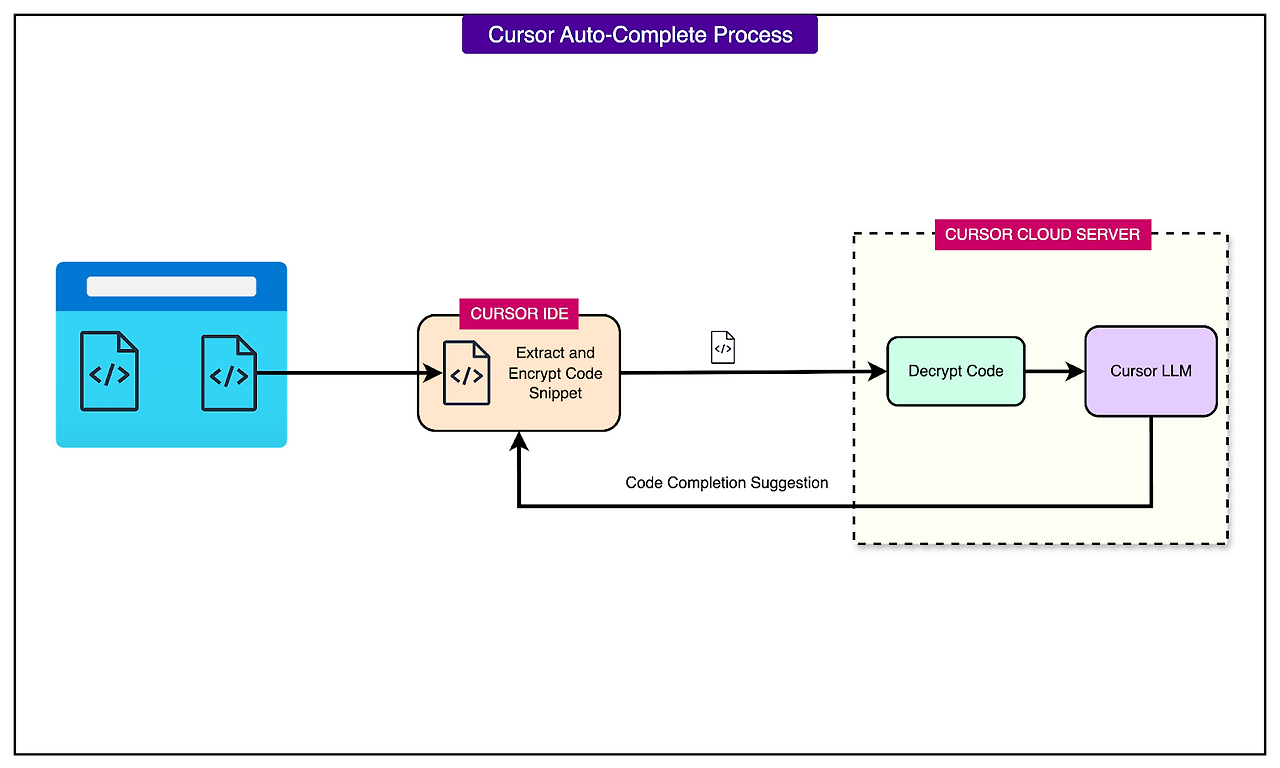
🔹 4. AI 자동 완성 사용법
- 코드를 작성하다 잠시 멈추면
→ AI가 다음 코드를 제안 - Tab 키로 바로 적용
📌 단순 자동완성이 아니라
함수 맥락 + 프로젝트 구조를 반영한 추천이라는 점이 핵심입니다.
🧠 Cursor AI 실무 활용 패턴 BEST 5
✅ 패턴 1. 레거시 코드 리팩토링
활용 방법
- 파일 전체 선택
- Ctrl + K
- 요청:
이 코드 구조를 최신 패턴으로 리팩토링해줘
효과
- 중복 코드 제거
- 함수 분리 제안
- 가독성 향상
👉 유지보수 프로젝트에서 체감 효과 최고
✅ 패턴 2. 신규 기능 설계 초안 만들기
예시 요청:
이 프로젝트 구조에 맞춰
게시글 댓글 기능 설계해줘
Cursor AI는:
- 폴더 구조 제안
- 필요한 파일 목록
- 기본 코드 스켈레톤
까지 한 번에 제안합니다.
📌 “어디서부터 만들지?” 고민할 필요가 없어집니다.
✅ 패턴 3. 에러 원인 분석 & 해결
에러 로그 붙여넣고 요청:
이 에러 원인 분석하고 해결 방법 알려줘
✔️ 단순 문법 에러
✔️ 비동기 처리 문제
✔️ 타입 충돌
등을 프로젝트 맥락 기준으로 분석해줍니다.
✅ 패턴 4. 주석 & 문서 자동 생성
- 함수 / 클래스 선택
- Ctrl + K
- 요청:
이 코드에 JSDoc 주석 추가해줘
👉 협업 프로젝트, 인수인계 문서 만들 때 매우 유용
✅ 패턴 5. 코드 리뷰 대체용으로 활용
Pull Request 전 체크용 질문:
이 코드에 개선할 점이나 잠재적 문제 있어?
Cursor AI가:
- 성능 이슈
- 네이밍 문제
- 구조적 개선 포인트
를 정리해서 알려줍니다.
📌 1차 코드 리뷰를 AI에게 맡기는 느낌입니다.
🔥 실무에서 느낀 Cursor AI 활용 팁
✔️ GPT보다 Claude 모델 추천 (리팩토링 품질 우수)
✔️ 한 줄 질문보다 맥락을 포함한 요청이 결과가 좋음
✔️ “왜 이렇게 수정했는지 설명해줘”까지 함께 요청
✔️ Undo가 쉬우니 과감하게 적용해보기
✍️ 마무리 정리
Cursor AI는 단순한 AI 에디터가 아니라
👉 개발자의 사고 흐름을 보조하는 도구입니다.
- 단축키만 익혀도 생산성 급상승
- 실무 패턴에 익숙해지면 코드 품질까지 개선
- VS Code 사용자라면 적응 비용 거의 없음
📌 AI 개발 도구 하나만 제대로 써보고 싶다면 Cursor AI부터 추천합니다.
'AI 코딩도구' 카테고리의 다른 글
| Claude Code Web(웹 버전) 실전 가이드 (0) | 2025.12.23 |
|---|---|
| Google Antigravity 실전 튜토리얼 (0) | 2025.12.23 |
| Gemini 3 기반, 에이전트 중심(agent-first) AI IDE (0) | 2025.12.23 |
| 안녕하세요! 오늘은 Google Antigravity(안티그래비티) 써본 후기 + 실전 가이드 (1) | 2025.12.23 |
| AI 개발 시대 필수 툴, Cursor AI 사용법 총정리 (0) | 2025.12.23 |